4. Primeros pasos para usar Rootlenses Insight
Rootlenses Insight está diseñado para que puedas conectar tus datos en minutos y comenzar a obtener respuestas inteligentes al instante. En esta sección encontrarás todo lo necesario para establecer tu primera conexión, validar tu información y asegurarte de que la herramienta esté lista para trabajar contigo sin complicaciones.
4.1 ¿Cómo conectar tu base de datos con Rootlenses Insight?
Rootlenses Insight se conecta directamente a tus bases de datos para analizar la información, mapear su estructura y permitir consultas inteligentes con IA. El proceso es sencillo y rápido, y no requiere instalaciones adicionales.
Fuentes de datos soportadas
Rootlenses Insight es compatible con los principales motores de bases de datos empresariales. Actualmente soporta:
- IBM DB2
- MySQL
- Microsoft SQL Server
- PostgreSQL
- Oracle Database
- Apache Cassandra
- MongoDB
- Amazon DynamoDB
La plataforma continúa expandiendo su compatibilidad y próximamente incorporará nuevas fuentes.
Credenciales mínimas requeridas
Para establecer la conexión, asegúrate de tener a la mano la siguiente información:
- Host o dirección del servidor
- Nombre de la base de datos
- Usuario y contraseña
- Puerto (si aplica)
Importante: El usuario debe contar con permisos de lectura sobre las tablas que deseas analizar.
Proceso de conexión
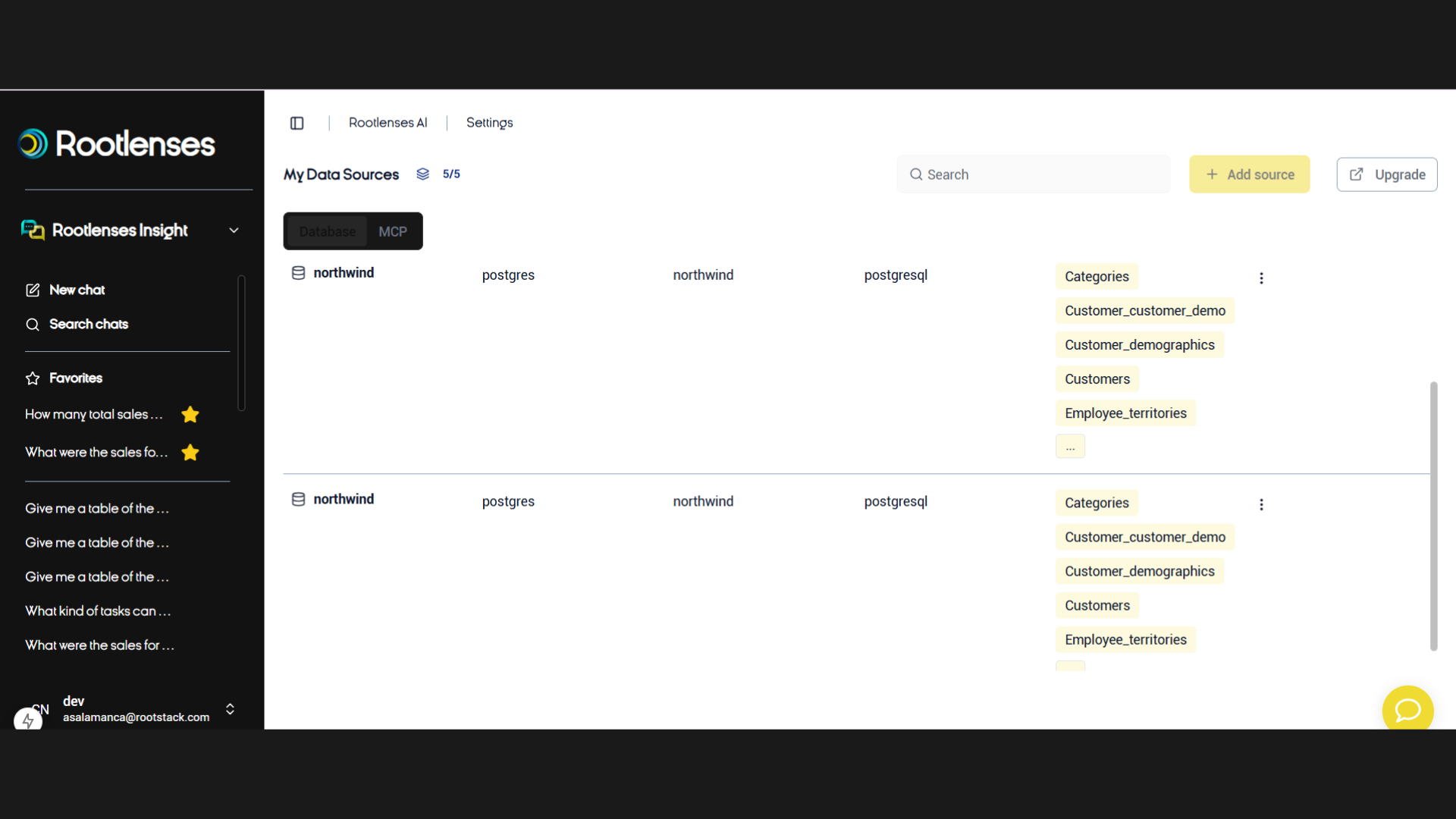
- Ve a Gestionar Bases de Datos.
- Haz clic en Agregar Base de Datos.
- Selecciona el motor correspondiente.
- Ingresa tus credenciales.
- Asigna un nombre interno a la conexión.
- Haz clic en Probar Conexión.
- Una vez validado, selecciona Autogenerar Información para que la IA lea la estructura.
- Guarda la configuración.
Mapeo de tablas y validación
Una vez conectada, Rootlenses Insight:
- Analiza automáticamente todas las tablas y campos.
- Identifica relaciones, tipos de datos y estructuras internas.
- Muestra una vista preliminar de los primeros registros.
En esta etapa puedes:
- Validar que los datos cargaron correctamente.
- Confirmar que los nombres de tablas y columnas están organizados.
- Realizar ajustes antes de comenzar a hacer consultas.
Una base organizada mejora la precisión de las respuestas generadas por la IA.
4.2. Errores comunes y cómo resolverlos rápido
1. Error de autenticación
- Verifica usuario y contraseña.
- Asegura que no haya políticas de seguridad que bloqueen accesos externos.
2. Error de conexión
- Revisa la dirección del servidor (host) y el puerto.
- Confirma si necesitas habilitar un firewall o whitelist de IPs.
3. Sin acceso a tablas
- Da permisos de lectura (SELECT) al usuario usado para la conexión.
- Comprueba si existen restricciones por esquema o namespace.
4. Formato de datos no reconocido
- Asegúrate de que las tablas tengan campos estructurados (texto, número, fecha, etc.).
- Evita columnas sin tipo definido o datos corruptos.
4.3. Tu primera conversación
Una vez que tu base de datos esté conectada, podrás iniciar tu primera conversación con Rootlenses Insight. Esta es la forma más directa de explorar tus tablas, hacer preguntas, revisar métricas y obtener respuestas inteligentes basadas en tus datos.
Cómo abrir un nuevo chat
- Ve al panel principal de Rootlenses Insight.
- Haz clic en “Nuevo chat”.
- Selecciona la base de datos que deseas usar para esta conversación.
- Comienza a escribir tus preguntas o comandos.
Cada chat funciona como un espacio independiente, ideal para analizar temas específicos, proyectos o reuniones de equipo.
4.4. Ejemplos de prompts efectivos
Tus prompts pueden ser tan simples o tan detallados como quieras. Algunos ejemplos:
- “Muéstrame las ventas totales por mes en la tabla orders.”
- “¿Cuáles son los clientes con más compras según la tabla customers?”
- “Filtra los registros de transactions entre enero y marzo de 2024.”
- “Resume las métricas principales de la tabla inventory.”
- “Explica la relación entre users y payments.”
Puedes citar tablas y campos directamente para mejorar la precisión.
4.5. Buenas prácticas para obtener respuestas precisas
Para mejorar la calidad de las respuestas, te recomendamos:
- Dar contexto
Explica qué tabla o qué proceso estás analizando.
Ej.: “En la tabla orders…” - Usar filtros claros
Ej.: “Solo del 2023”, “clientes activos”, “monto mayor a 500 USD”. - Especificar rangos de fechas
Ej.: “Entre enero y junio de 2024”. - Mencionar campos relevantes
Ej.: “Comparar price, quantity y total_amount”. - Pedir formato de salida
Ej.: “Muéstramelo en lista”, “en una tabla”, “en un resumen”.
Marcar una conversación como favorita
Si una conversación contiene información clave (para un reporte, una presentación o un seguimiento), puedes marcarla con Favorito.
Esto te permite:
- Recuperarla rápidamente
- Usarla como referencia
- Regresar a un análisis previo sin perder tiempo
- Consolidar insights importantes para tu equipo
Actualmente, Rootlenses Insight no permite compartir conversaciones con otros usuarios. Sin embargo, sí puedes:
- Marcar una conversación como favorita (para revisarla más adelante o usarla como base en un informe).
- Guardar un prompt como plantilla, ideal para repetir consultas frecuentes.
- Administrar tus plantillas como si fuese un banco de prompts listos para reutilizar.
- Buscar conversaciones antiguas gracias al historial inteligente.
Estas funciones permiten mantener tu flujo de trabajo ordenado y reutilizable.
4.6. Conoce el menú
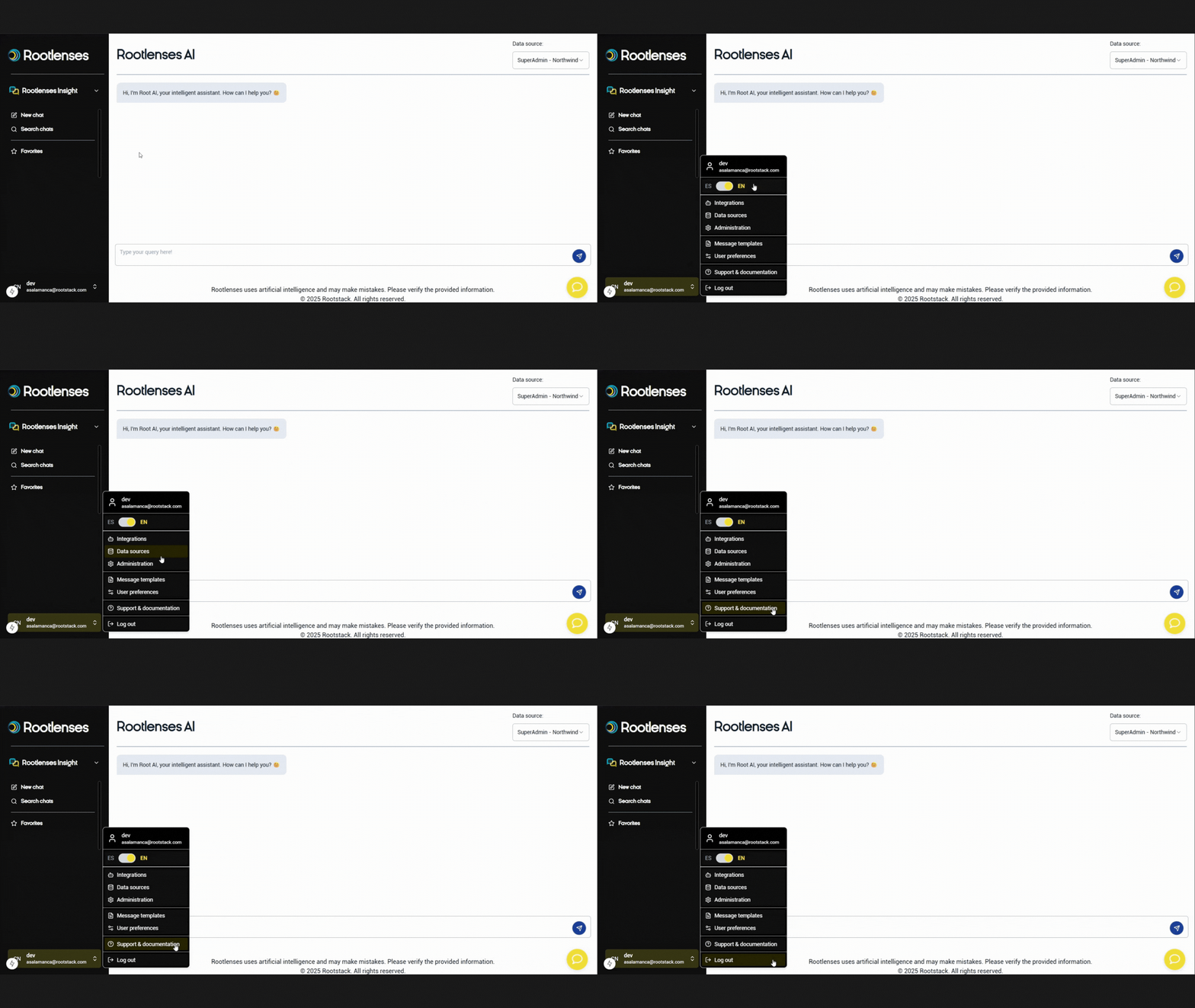
El menú principal de Rootlenses Insight te permite navegar rápidamente entre conversaciones, búsquedas, favoritos y herramientas de análisis. Cada sección está diseñada para ayudarte a mantener tus consultas organizadas y acceder a la información que necesitas sin perder tiempo.
Nuevo chat
Inicia una nueva conversación con tu base de datos. Aquí puedes escribir preguntas, ejecutar análisis y comenzar exploraciones desde cero.
Buscar chat
Permite encontrar conversaciones anteriores usando palabras clave, fechas o temas. Ideal si necesitas retomar un análisis pasado o recuperar una métrica que ya consultaste.
Favoritos
Muestra las conversaciones que marcaste como favoritas.
Perfecto para almacenar:
- Análisis importantes
- Consultas recurrentes
- Información que necesitas para reportes o presentaciones
Historial
Un registro automático de tus interacciones. Es decir, es el listado completo de todos tus chats creados.
Puedes usarlo para:
- Consultar qué pediste en días anteriores
- Recuperar ideas
- Ver la evolución de un análisis
Desde el historial puedes: Reabrirlos los chats, revisar sus respuestas y hasta continuar la conversación donde la dejaste.
4.7. Creación de gráficas
Rootlenses Insight no solo responde preguntas: también puede generar gráficas automáticas a partir de tus datos, ayudándote a visualizar patrones, comparaciones y tendencias en segundos.
Cómo crear una gráfica
- Abre un Nuevo chat. Verificando que estas conectado a la base de datos correcta.
- Escribe tu consulta especificando el tipo de gráfica.
Ejemplos:
“Crea una gráfica de barras con las ventas por mes.”
“Haz una gráfica de torta con el porcentaje de clientes por categoría.” - Rootlenses Insight procesará los datos y mostrará la gráfica generada.
Las gráficas incluyen:
- Barras
- Líneas
- Tortas (Pie Charts)
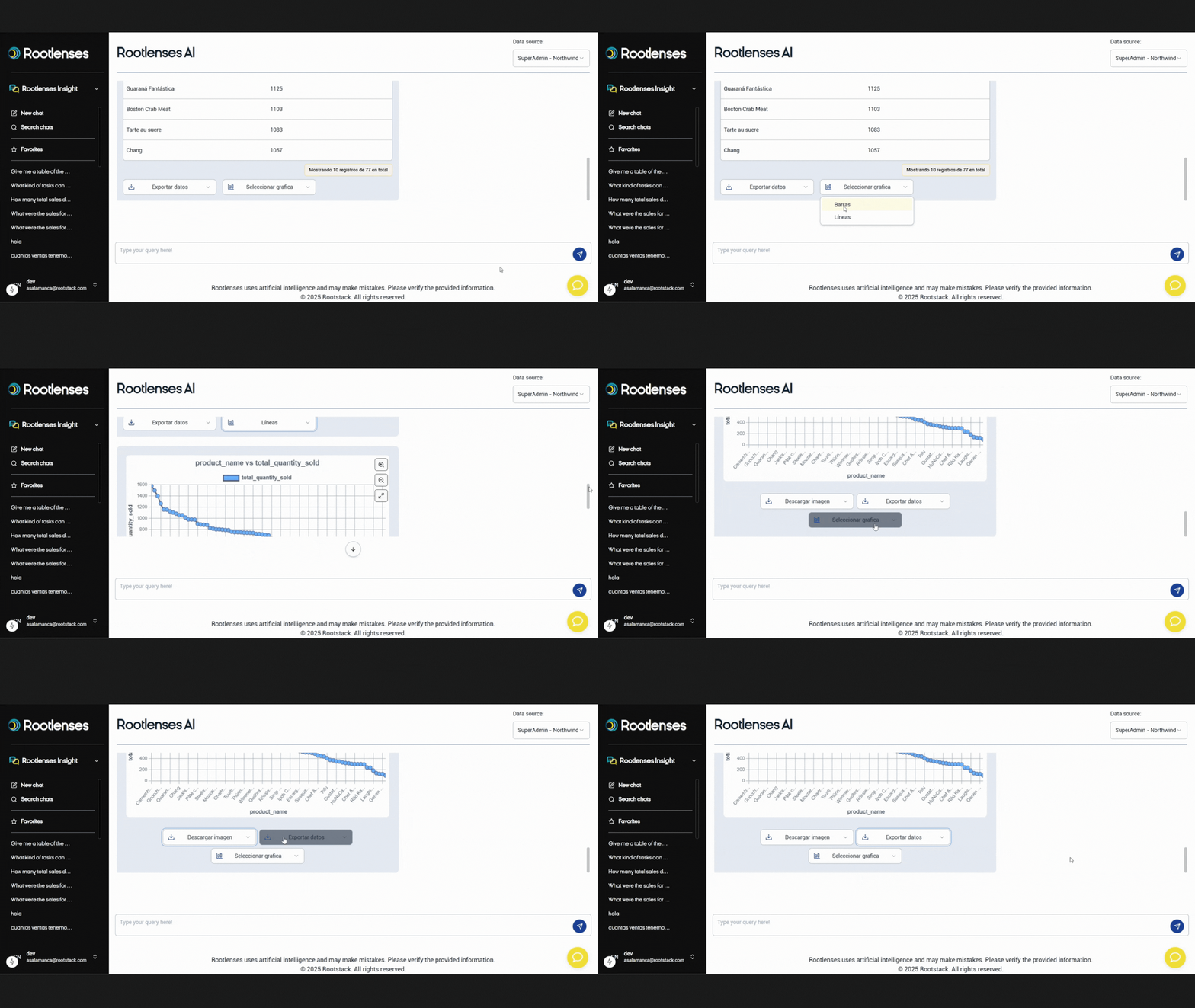
Exportar y compartir
Una vez creada la gráfica, podrás:
- Descargarla en alta calidad
- Usarla en tus presentaciones (PowerPoint, Slides, reportes, pitch decks)
- Integrarla en informes internos
- Guardar la conversación como favorita para regresar a ella fácilmente
Beneficio clave:
Con Rootlenses Insight puedes convertir una consulta en una visualización clara en segundos, sin depender de Excel, BI complejo o herramientas externas. Esto acelera la toma de decisiones, mejora la comunicación con tu equipo y facilita presentaciones con datos precisos y actualizados.
4.8. Importancia de una base de datos organizada
Una base de datos bien organizada es fundamental para obtener respuestas precisas, rápidas y útiles dentro de Rootlenses Insight. Aunque la plataforma analiza estructuras y genera información de forma inteligente, la calidad del análisis dependerá directamente de la calidad de tus datos.
Actualmente, Rootlenses Insight aún no realiza procesos automáticos de higiene de datos, por lo que recomendamos seguir una serie de buenas prácticas antes de conectar tu base. Esto te ayudará a:
- Mejorar la precisión de las respuestas
- Evitar errores de interpretación
- Agilizar tus consultas
- Obtener visualizaciones más claras
- Reducir tiempos de depuración durante análisis
4.9. Checklist base para optimizar tu base de datos antes de conectarla
Este checklist sirve como una guía rápida para asegurar que tus datos estén limpios, claros y listos para ser analizados.
1. Estructura de Tablas
- Usa nombres claros y consistentes (ej.: customers, orders, transactions).
- Evita nombres vagos como “test”, “data1”, “table_copy”.
- Agrupa tablas por propósito si tu motor lo permite (schemas, namespaces).
- Verifica que cada tabla tenga clave primaria o identificador único.
2. Campos y Tipos de Datos
- Asigna tipos de datos correctos (texto, número, fecha, booleano).
- Revisa que las fechas estén en formatos reconocibles (YYYY-MM-DD).
- Evita columnas multiuso con diferentes tipos mezclados.
- Elimina campos duplicados o sin uso.
3. Calidad del Contenido
- Revisa campos con valores nulos que deberían tener datos.
- Evita usar textos como “N/A”, “NONE”, “--”, “SIN DATOS” para representar vacíos.
- Reemplaza valores inconsistentes (por ejemplo, “NY”, “New York”, “new york”).
- Limpia espacios adicionales, caracteres especiales o formatos irregulares.
4. Duplicados
- Identifica registros duplicados en tablas clave (clientes, productos, pagos).
- Mantén una regla clara para decidir qué registro conservar.
- Elimina duplicados antes de conectar la base o de realizar análisis.
5. Relaciones
- Define relaciones explícitas (FK) cuando sea posible.
- Asegura consistencia entre tablas relacionadas (ej.: cliente existe antes de que exista su orden).
- Verifica referencias rotas: IDs que apuntan a registros que no existen.
6. Seguridad y Permisos
- Usa un usuario con permisos READ/SELECT para Rootlenses Insight.
- Evita dar permisos de escritura o eliminación.
- Asegúrate de que todas las tablas relevantes sean accesibles.
7. Homogeneización de valores
- Estandariza nombres, categorías y etiquetas (ej.: “Pending” vs “pending”).
- Usa mayúsculas/minúsculas de forma coherente.
- Define listas de valores válidos para campos categóricos.
8. Rendimiento
- Indiza los campos usados frecuentemente en consultas.
- Depura tablas demasiado grandes: archiva lo viejo si no se necesita.
- Reduce campos innecesarios que inflen el tamaño del dataset.
9. Documentación mínima
- Mantén una descripción básica de cada tabla.
- Especifica qué significa cada columna y su tipo.
- Documenta reglas de negocio que afecten los datos (ej.: “clientes inactivos se marcan con status = 0”).