5. Especificaciones sobre la interfaz de Rootlenses Insight
Rootlenses Insight ofrece una interfaz flexible y personalizable para que puedas adaptar la experiencia a tus necesidades. Desde este módulo podrás ajustar la visualización, el idioma y revisar los límites asociados a tu plan activo.
Modo oscuro / modo claro
Puedes elegir el modo de visualización que te resulte más cómodo:
- Modo claro: ideal para espacios bien iluminados o uso diurno.
- Modo oscuro: perfecto para reducir fatiga visual, especialmente en ambientes de baja luz.
Cambiar entre modos es instantáneo y no afecta tu flujo de trabajo.
Idioma de la aplicación
Rootlenses Insight está disponible en:
- Español
- Inglés
Selecciona el idioma de preferencia para toda la interfaz, menús, mensajes del sistema y chats. Puedes modificarlo cuando desees desde Configuración General.
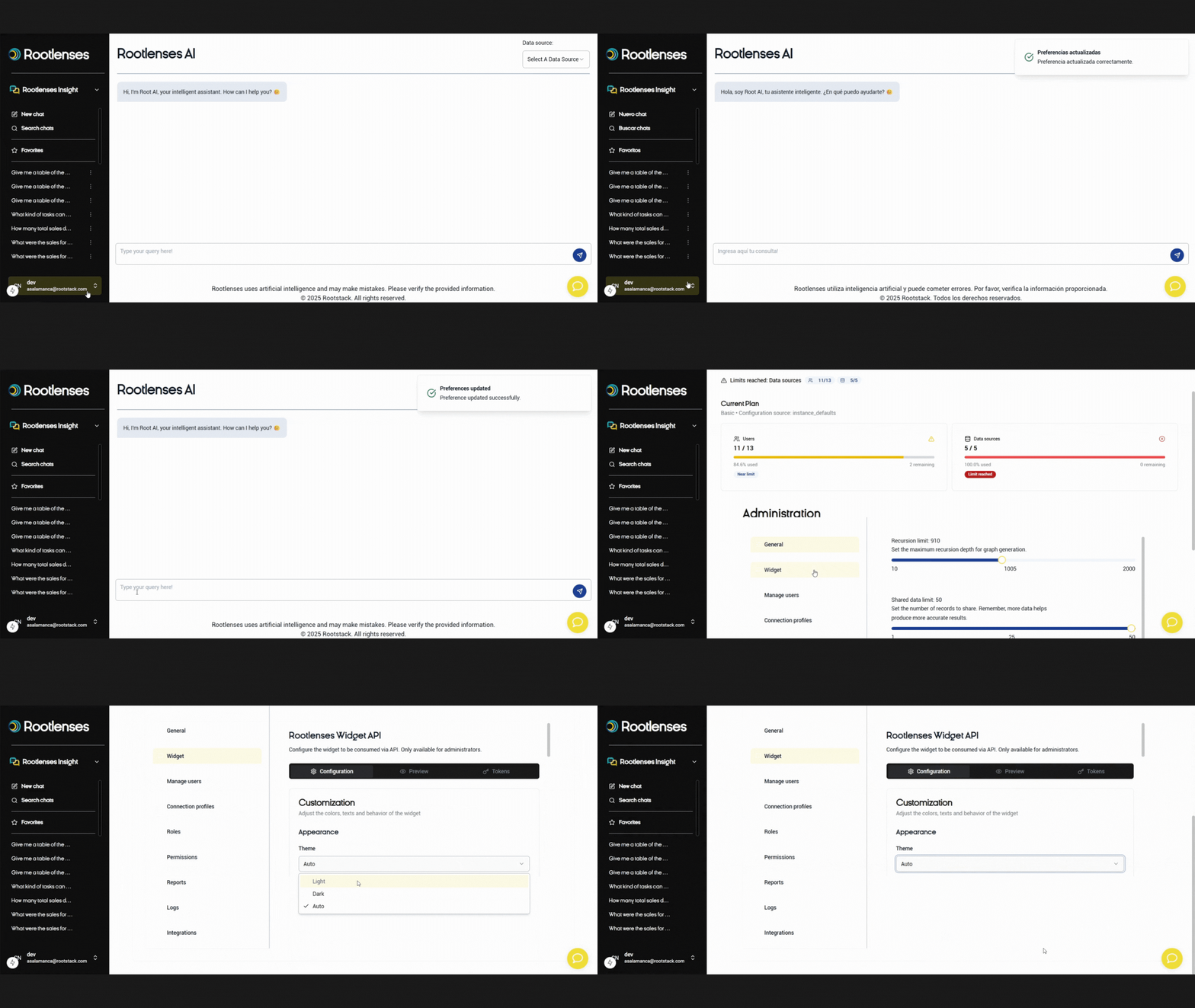
Preferencias del usuario
Las preferencias individuales funcionan como un espejo de la sección de Configuración General, permitiéndote ajustar:
- Idioma
- Modo de visualización
- Preferencias de interacción
- Ajustes personales para navegación y accesibilidad
Estas configuraciones aplican únicamente a tu usuario, sin afectar al resto del equipo.
5.1. Chat de soporte
En la esquina inferior derecha de Rootlenses Insights encontrarás un icono circular amarillo con un bocadillo de mensaje. Este elemento funciona como el acceso directo al asistente de soporte.
Cómo funciona:
Icono de chat (botón flotante):
- Siempre visible en la parte inferior derecha de la pantalla.
- Al hacer clic, abre una ventana emergente de mensajería.
Ventana de soporte:
- Se despliega en el lado derecho de la pantalla.
- Muestra un mensaje inicial de bienvenida:
“Hola, estoy aquí para ayudarte. Hello, I’m here to help you.” - Incluye un botón para iniciar la conversación: Start – Empezar.
- Abajo, encontrarás el cuadro para escribir tu mensaje.
Uso del asistente:
- Puedes consultar dudas rápidas sobre el uso de Rootlenses Insights.
- Permite una comunicación ágil y directa sin salir de la plataforma.
5.2. Panel de usuario
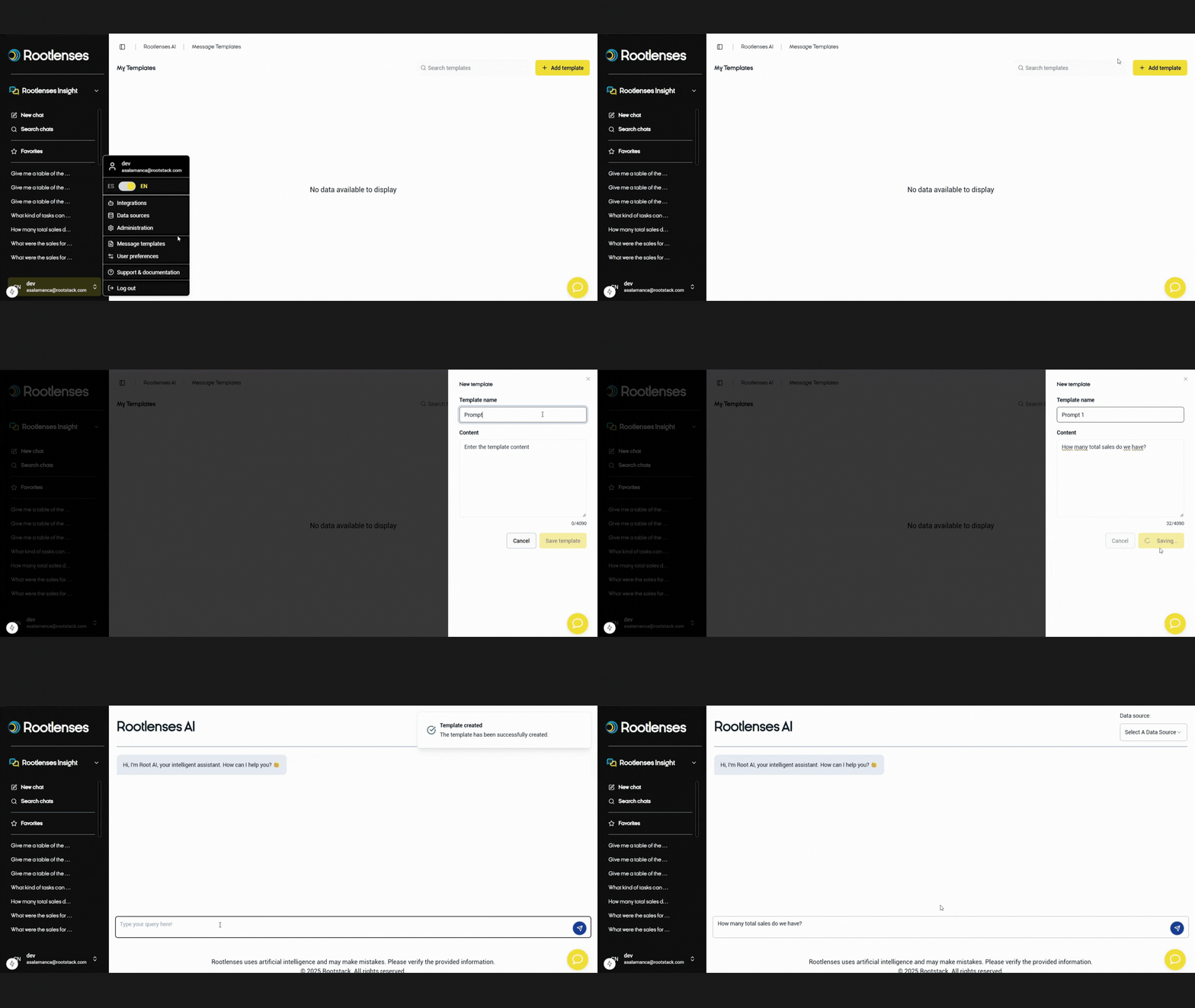
El Panel del Usuario, ubicado en la esquina inferior izquierda, te permite acceder rápidamente a las opciones principales de tu cuenta. Desde este menú puedes gestionar tus preferencias personales, acceder a configuraciones clave y navegar hacia módulos administrativos según tus permisos.
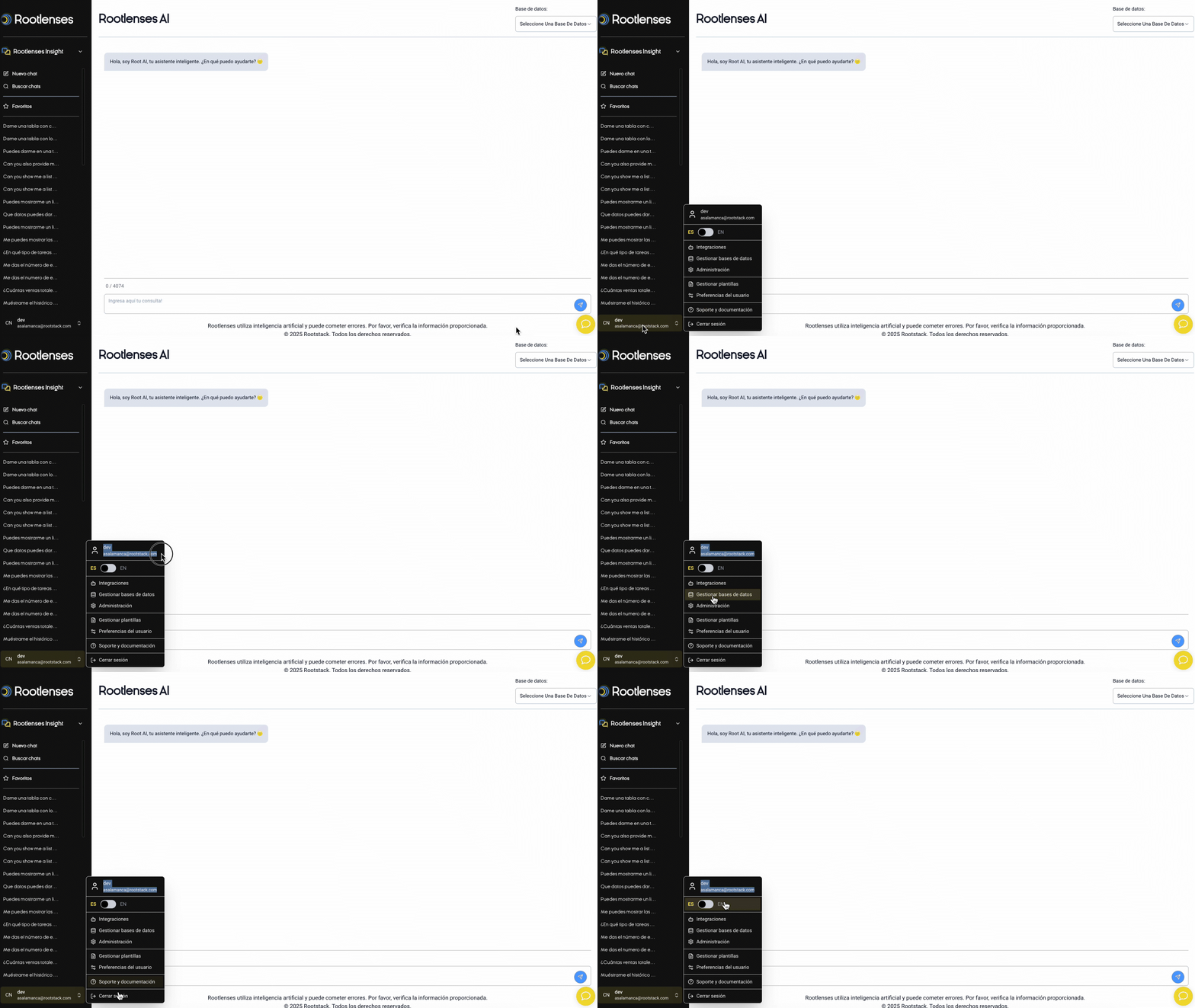
Al abrir el Panel del Usuario encontrarás:
Información del usuario
En la parte superior se muestra:
- Nombre del usuario
- Correo electrónico asociado
- Rol o tipo de cuenta (según corresponda)
Esto te permite identificar fácilmente en qué cuenta estás trabajando, especialmente si manejas múltiples entornos.
Cambio de idioma (ES / EN)
Un interruptor te permite alternar el idioma de la aplicación entre:
- ES – Español
- EN – Inglés
El cambio es inmediato y afecta toda la interfaz.
Integraciones
Accede directamente al módulo de Integraciones, donde puedes:
- Crear API Keys
- Ver integraciones activas
- Revocar accesos
- Conectar aplicaciones externas
Gestionar bases de datos
Desde esta opción puedes:
- Ver todas las bases de datos conectadas
- Agregar nuevas conexiones
- Editar o eliminar bases existentes
Es el acceso rápido para administrar tus fuentes de datos.
Administración
Esta opción te lleva al panel completo de administración, donde puedes gestionar:
- Usuarios
- Roles
- Permisos
- Perfiles de conexión
- Límites del plan
- Logs
- Reportes
- Configuración general
Solo visible para usuarios con rol administrador o privilegios altos.
Gestionar plantillas
Accede al módulo donde puedes:
- Crear plantillas de prompts
- Guardarlas
- Editarlas
- Organizar un banco reutilizable de consultas
Perfecto para equipos que trabajan con análisis constantes.
Preferencias del usuario
Aquí puedes configurar:
- Modo oscuro / claro
- Diseño de visualización
- Preferencias personales
- Idioma (también disponible arriba)
Estos ajustes afectan únicamente tu cuenta.
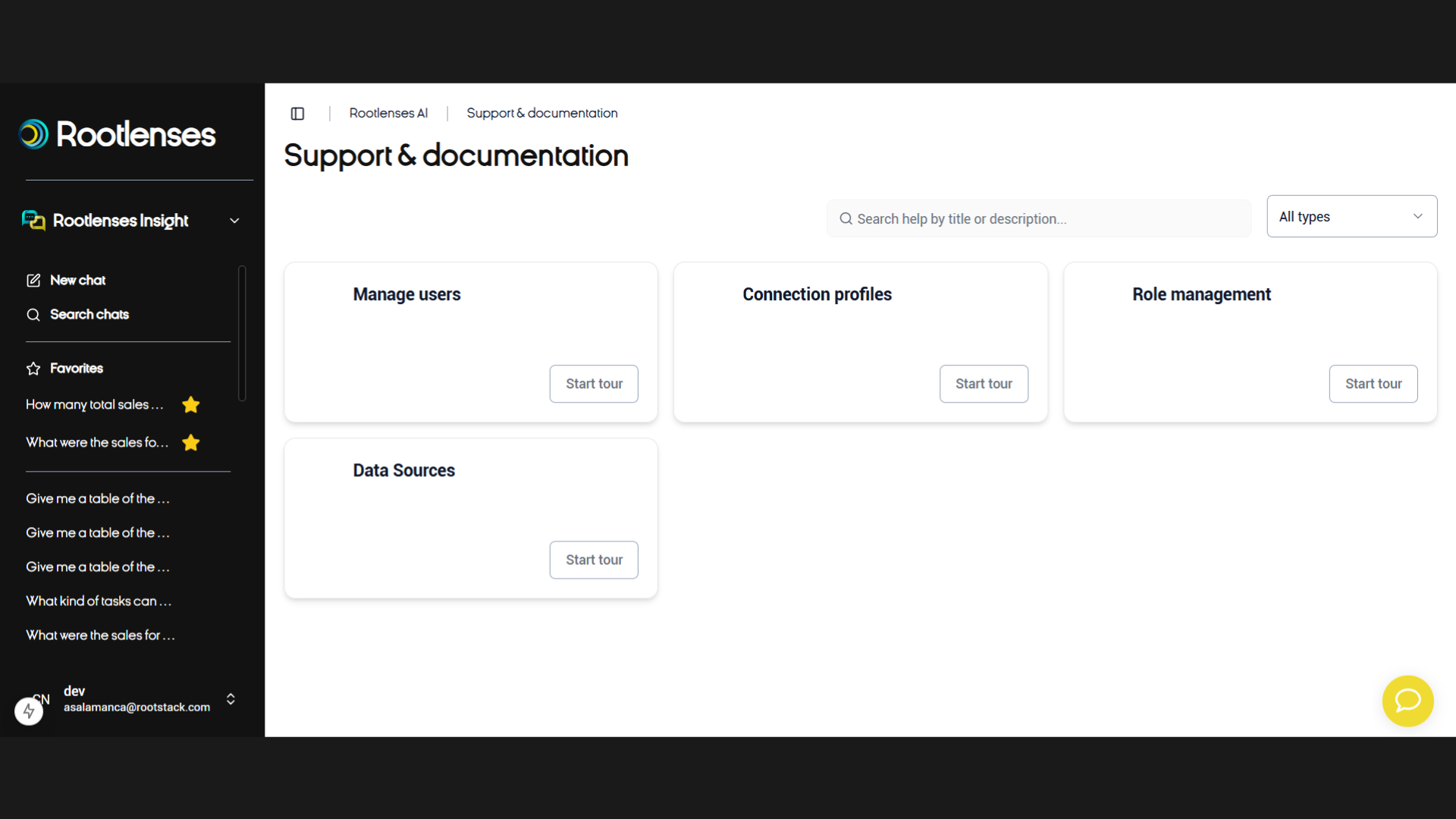
Soporte y documentación
Te lleva al centro de ayuda donde puedes:
- Consultar documentación oficial
- Ver guías
- Acceder a soporte técnico
Ideal para resolver dudas rápidamente.
5.3. Cerrar sesión
Finaliza tu sesión de manera segura y regresa a la pantalla de inicio de sesión.